No necesitas internet
Una vez instalado, puedes utilizar la app sin necesidad de estar conectado a Internet.

LutriPlay te ayuda a administrar los expedientes de tus pacientes, sus datos, automatizar los cálculos nutricionales y a armar un plan alimenticio completo en poco tiempo. Además, gestiona recetas, crea plantillas y obtén ideas de platillos al instante.
Versión 1.4.0 · 4 de octubre de 2026
Una vez instalado, puedes utilizar la app sin necesidad de estar conectado a Internet.
Exporta menús verticales u horizontales, con diseño libre o clásico, duplica menús de forma automática, archiva pacientes y obtén datos antropométricos.
Respalda la información de forma local o conecta tu cuenta de Google para subir los respaldos a tu cuenta de Google Drive y mantener segura la información.
No necesitas pagar por utilizar la app. Todas las funciones están desbloqueadas desde el día 1. Sin límite de pacientes, recetas o menús.
Desde la cita del paciente hasta el menú que se lleva impreso, todo esto sin salir de la app.
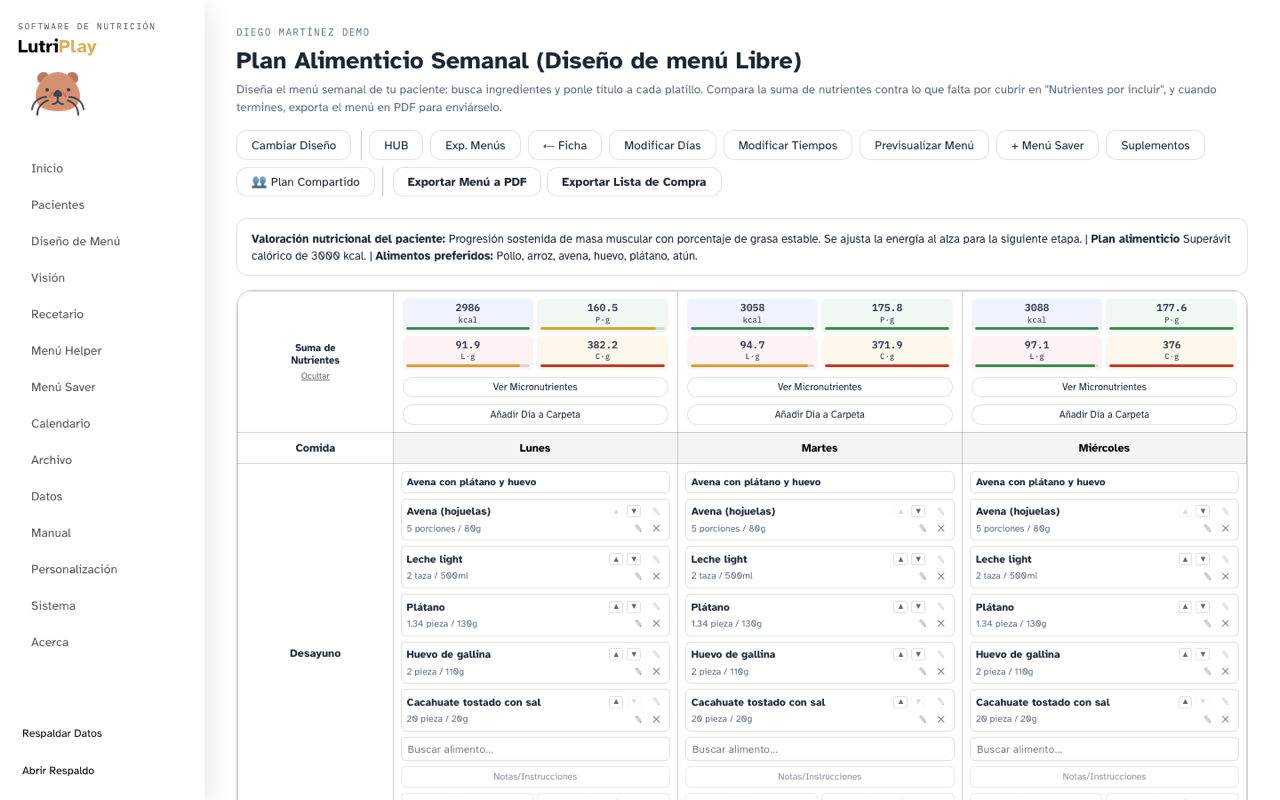
Busca el alimento, ajusta las porciones y mira cómo se actualiza la energía y macronutrientes en tiempo real. ¿No sabes qué alimento darle a un paciente? Utiliza “Menú Helper” para generar una idea de platillo. ¿Te gustó? Puedes agregarlo como platillo. ¿Tiene mejoras? Cambia, edita o borra ingredientes y adáptalo a los gustos y objetivos del paciente.
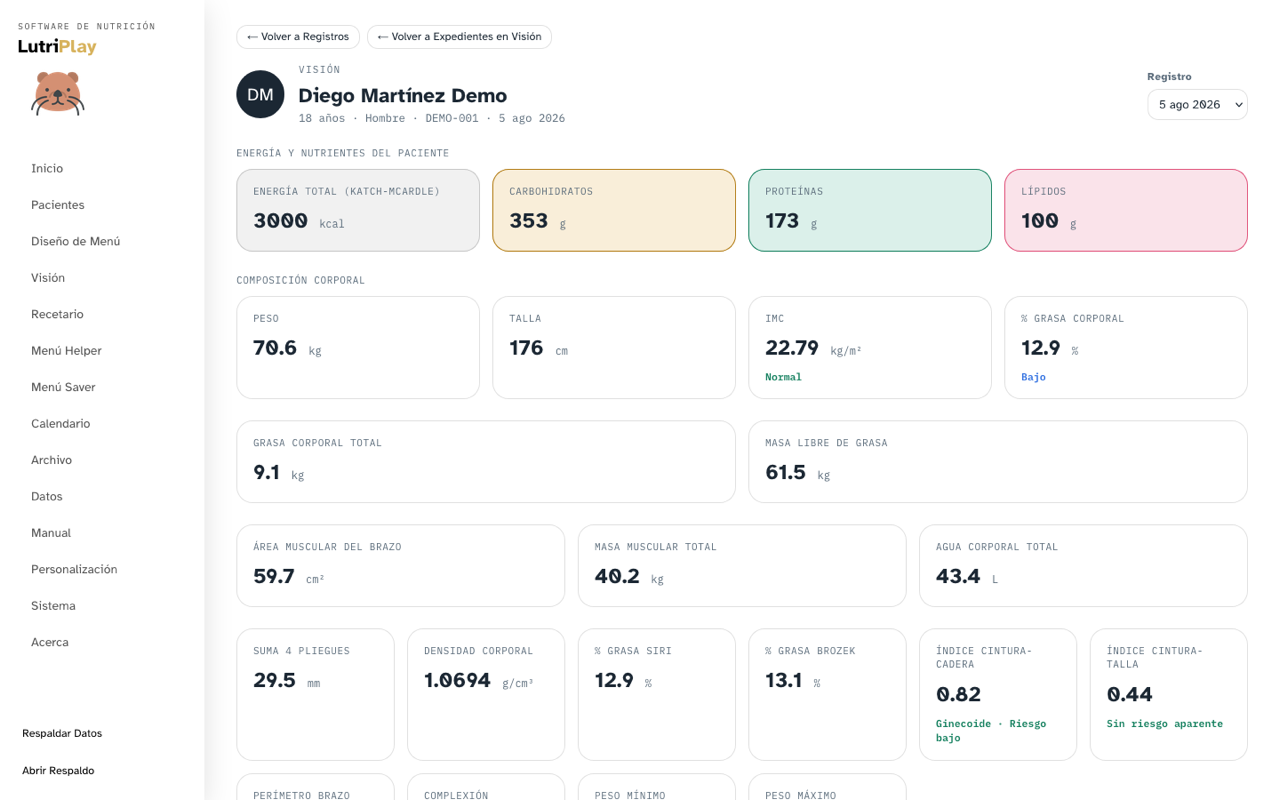
IMC, porcentaje de grasa, masa libre de grasa, área muscular del brazo, agua corporal, cintura-cadera, cintura-talla. Todo junto en una sola pantalla, sin cambiar entre calculadoras u hojas de cálculo. ¿Ya lo hiciste? Utiliza “Visión” para ver toda la info en una sola página.
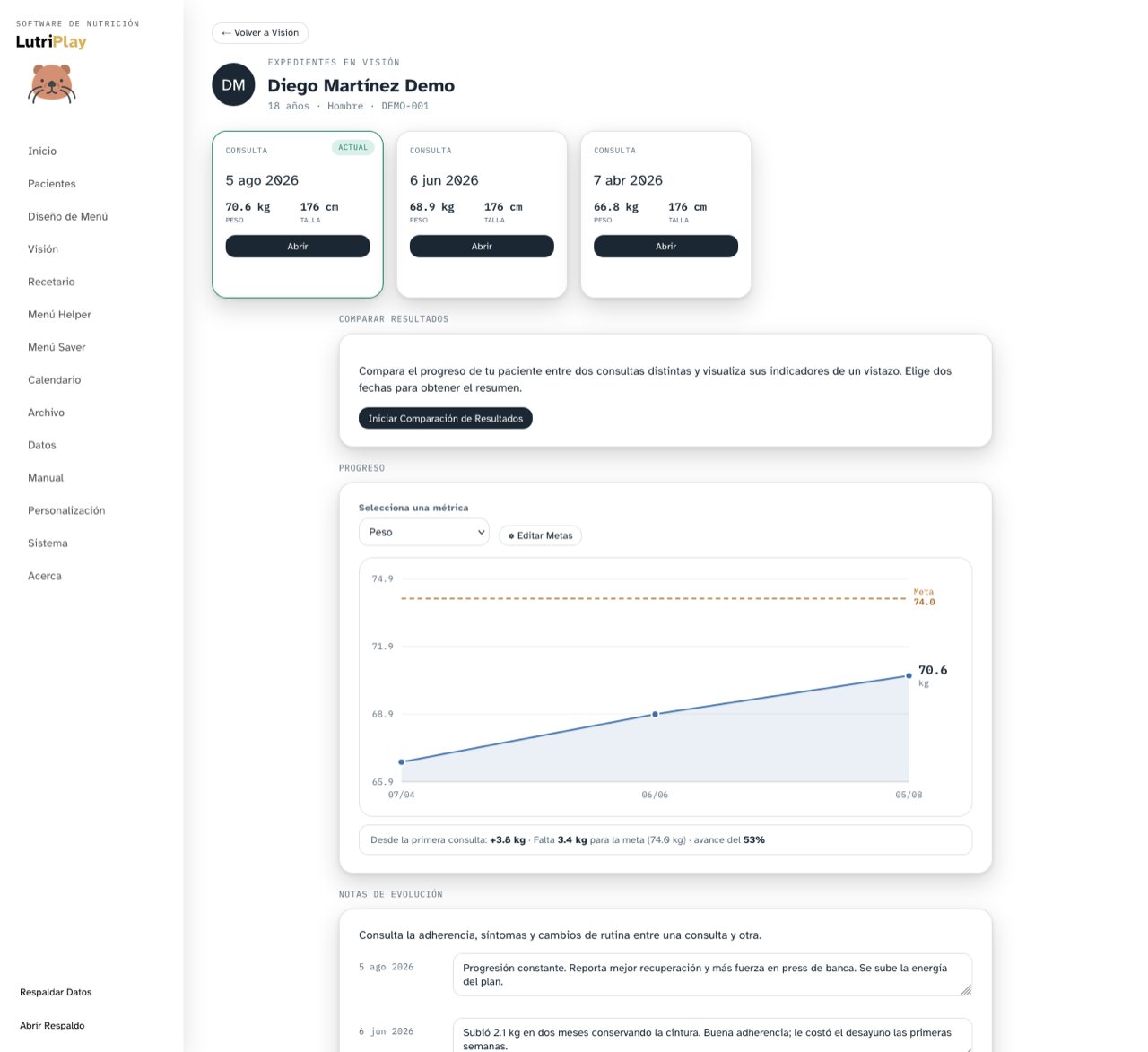
Consulta el avance de tus pacientes sesión a sesión, facilitando la visualización del progreso en sus objetivos personales.
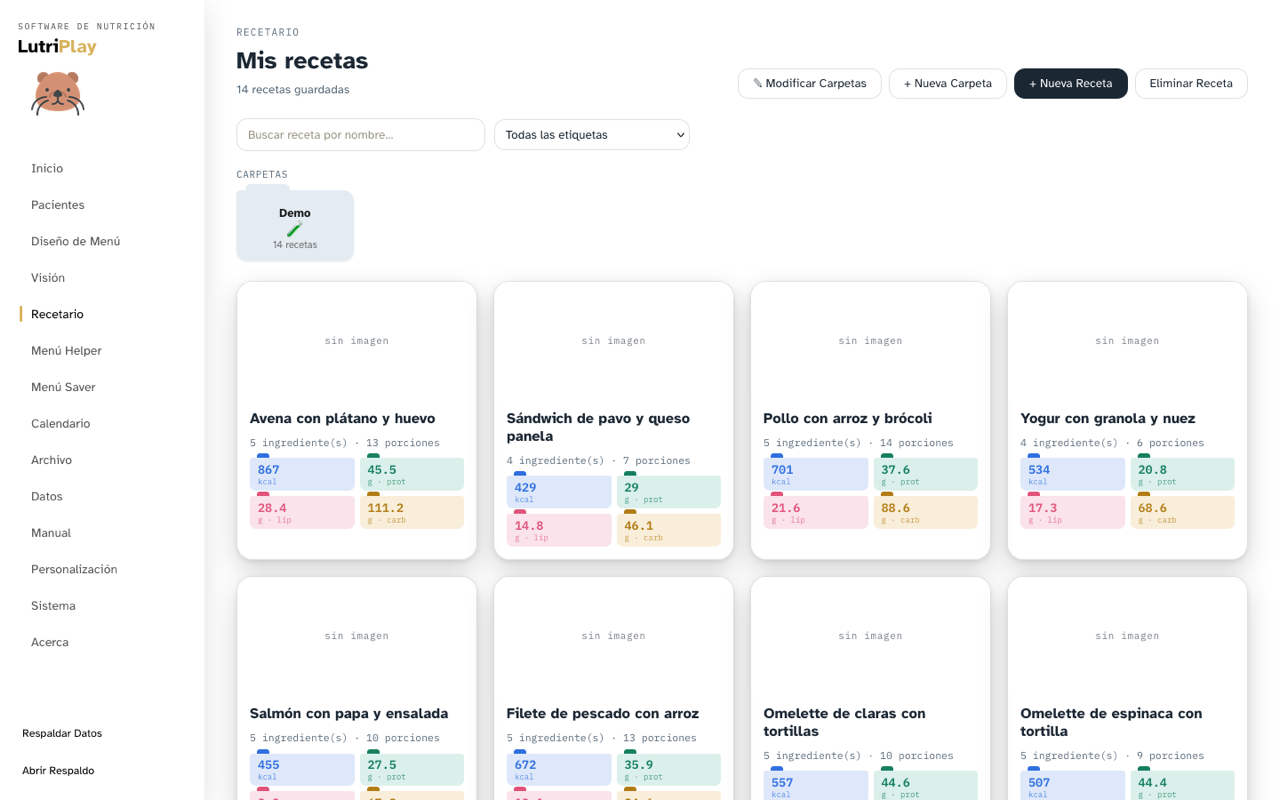
Gestiona tus platillos guardados desde “Recetario”. Administra, modifica y elimina las recetas que tengas almacenadas. Ponles imágenes para diferenciarlas o guárdalas dentro de carpetas para separarlas por ingredientes, nutrientes u objetivos.
Elige el instalador para tu sistema operativo y procesador: el de Mac con chip Apple no corre en una Mac Intel, y ninguno de los dos en Windows. Revisa cuál tienes antes de descargarlo.
Las de chip M1, M2, M3, M4, M5, A18 Pro o posteriores. Pide macOS 10.15 (Catalina) o más nuevo.
Descargar desde App Store Descargar .dmgLutriPlay_1.4.0_aarch64.dmg · 5.1 MB
Anteriores a 2021, con procesador Intel. Pide macOS 10.15 (Catalina) o más nuevo.
Descargar desde App Store Descargar .dmgLutriPlay_1.4.0_x64.dmg · 5.3 MB
PC con Windows 10 o más nuevo, de 64 bits.
 Descargar desde la Microsoft Store
Recomendado.
Descargar el instalador .exeLutriPlay_1.4.0_x64-setup.exe · 3.9 MB
iPad con iPadOS 15 o más nuevo.
Descargar en el App StoreApp Store · versión 1.3.0 · 8.4 MB
Abre el menú Apple (la manzana de la esquina de arriba a la izquierda) → Acerca de esta Mac, y lee el primer renglón:
LutriPlay está firmada y aprobada por Apple, así que macOS la abre sin problemas. Lo único que vas a tener que hacer la primera vez es confirmar que quieres abrir la app descargada de Internet (confirmación de rutina para apps bajadas fuera de la App Store). Una vez hecho, no te volverá a preguntar.
Ya está. De ahí en adelante se abre como cualquier otra app.
Este error no ocurre si instalas la app desde la Microsoft Store. Solo aplica al usar el instalador .exe. Puede que tu navegador bloquee la descarga, y que después, al ejecutarlo, te salga una pantalla azul diciendo que Windows protegió tu PC y que la app no se abrió. Para corregir este error, sigue estos pasos:
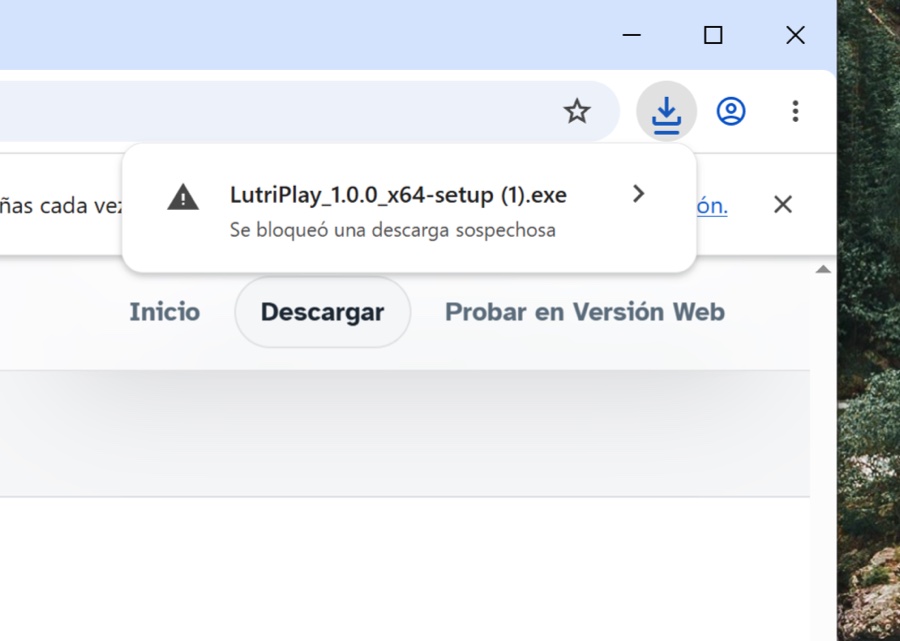
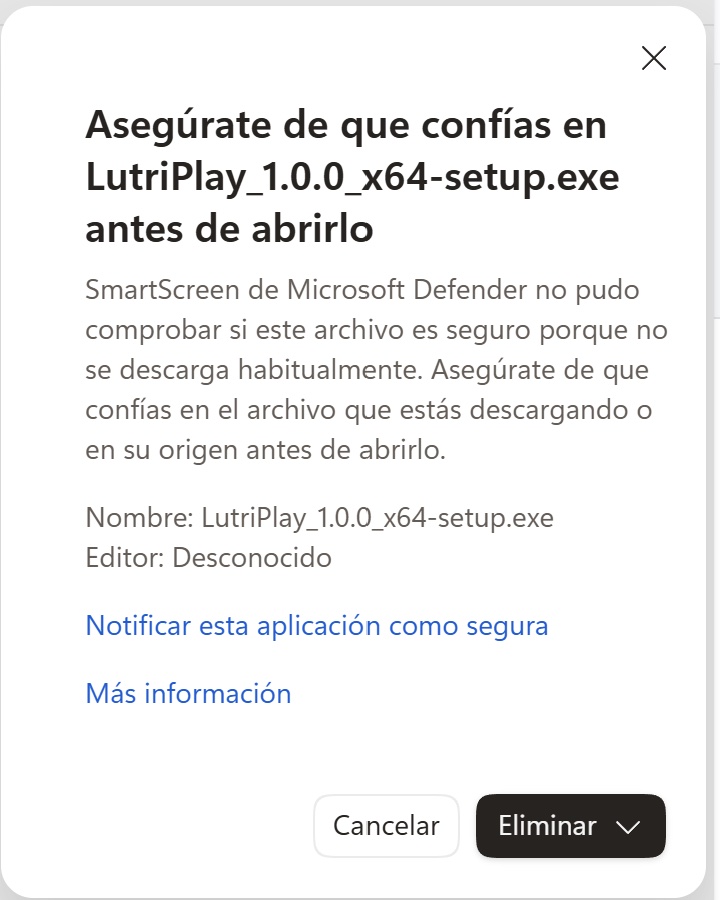
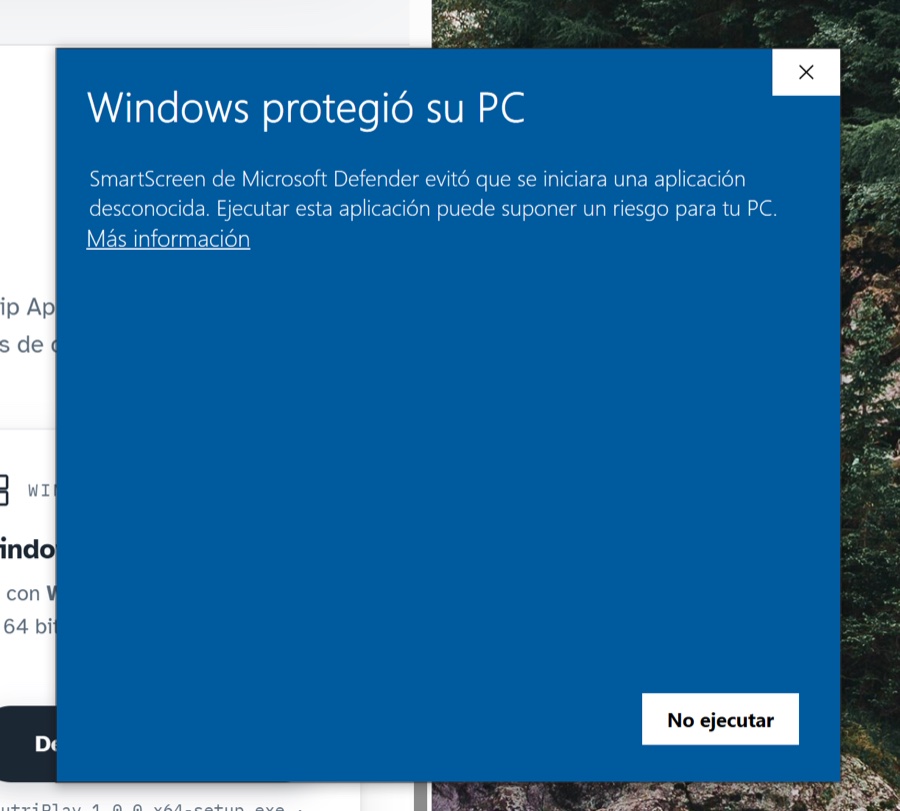
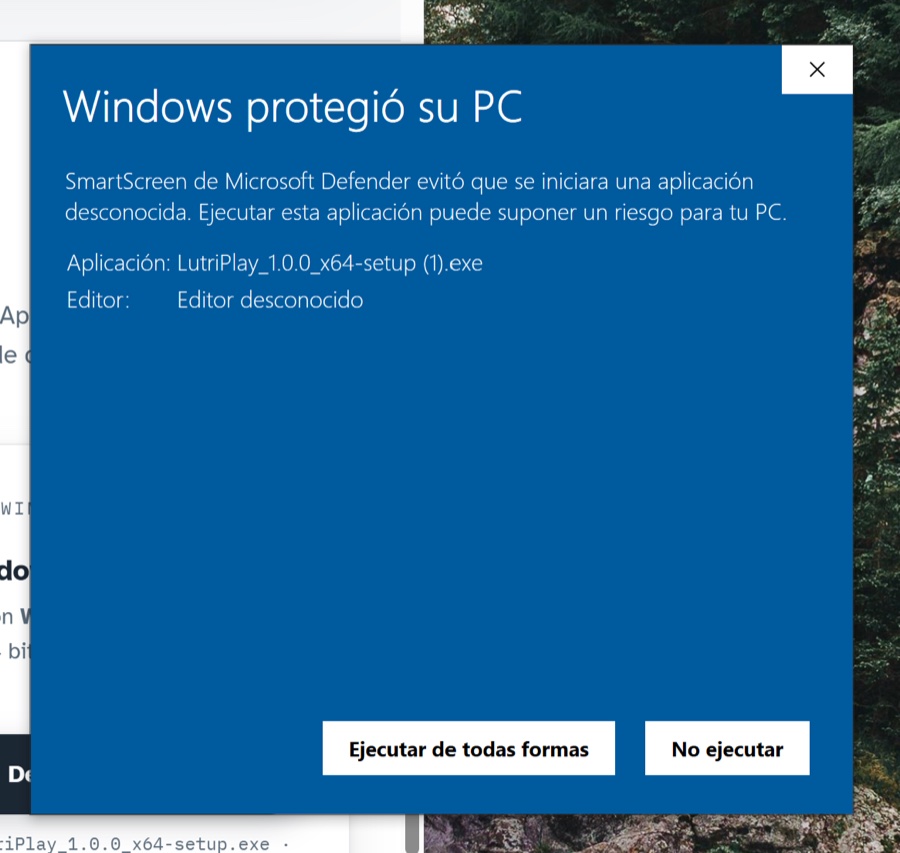
Puedes abrir la app sin problemas.
Ejecuta la aplicación desde tu navegador. Cuenta con el 99% de funciones.
Prueba las funciones antes de instalar la app. Nota: si planeas utilizar la app web, utiliza los respaldos para mantener los datos almacenados. Los pacientes que guardes en la versión web pueden perderse si no los respaldas manualmente.